

Logowanie do Shopify to jeden z tych tematów, które wydają się banalne… dopóki coś nie przestaje działać. Albo dopóki nie okazuje się, że próbujesz zalogować się nie tam, gdzie trzeba.
Jeśli szukasz tylko adresu: do panelu sklepu wejdziesz przez shopify.com/login albo dopisując /admin do adresu swojego sklepu. Jeśli to nie wystarczyło, czytaj dalej.
Problem polega na tym, że w Shopify logowanie nie jest jedno. Właściciel, pracownik, agencja i klient sklepu logują się w czterech różnych miejscach, na cztery różne typy kont. Gdy te światy się pomieszają, system działa poprawnie, a Ty i tak widzisz komunikat o błędzie.
W tym poradniku pokażemy:
- kto i pod jakim adresem loguje się do Shopify (ściąga w jednej tabeli);
- jak działają dostępy pracowników i agencji;
- dlaczego klient Twojego sklepu nie ma hasła i wcale go nie potrzebuje;
- co sprawdzić po kolei, gdy logowanie nie działa.
Bez technicznego żargonu. Po kolei.
Gdzie się zalogować do Shopify? Szybka ściąga
Zacznijmy od odpowiedzi, po którą przychodzi większość osób. W Shopify są cztery rodzaje logowania i każdy ma swoje miejsce.
Jeśli Twoja sytuacja pasuje do jednego z wierszy, a logowanie i tak nie działa, przejdź od razu do sekcji o najczęstszych przyczynach. Jeśli chcesz zrozumieć, skąd te różnice, czytaj po kolei.
Logowanie do panelu administracyjnego Shopify krok po kroku
Panel administracyjny (Shopify admin) to zaplecze sklepu: produkty, zamówienia, płatności, aplikacje. Klienci nigdy nie mają do niego dostępu. I nie znajdziesz go „gdzieś na stronie sklepu”.
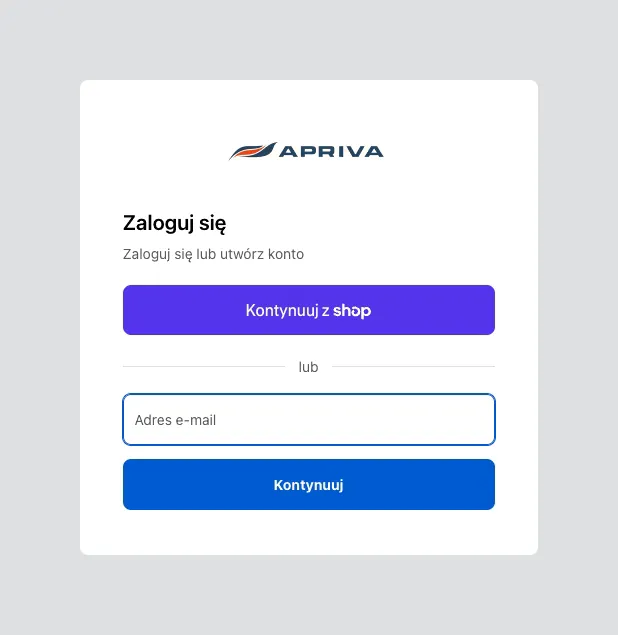
Trzy drogi do tego samego panelu
Każda z nich jest poprawna, różnią się tylko wygodą.
- Strona logowania Shopify (shopify.com/login). Najpewniejsza opcja, gdy masz więcej niż jeden sklep albo logujesz się z nowego urządzenia. Po zalogowaniu Shopify pokaże listę sklepów przypisanych do konta;
- Adres sklepu z dopiskiem /admin. Działa zarówno z domeną twojsklep.myshopify.com, jak i z Twoją własną domeną. Przydatne, gdy pracujesz na jednym sklepie i chcesz wejść prosto do niego;
- Aplikacja mobilna Shopify. Raz zalogowana pozwala sprawdzać zamówienia i sprzedaż bez wpisywania hasła za każdym razem.
Jedno konto Shopify, wiele sklepów
To rzecz, która często umyka: nie logujesz się „do sklepu”, tylko na swoje konto Shopify, a dopiero ono daje dostęp do sklepów. Dlatego ten sam e-mail może otwierać panel trzech różnych sklepów, każdy z innymi uprawnieniami.
Z tego wynika też typowa pułapka. Jeśli konto założono przez „Zaloguj z Google”, a potem próbujesz wejść mailem i hasłem (albo odwrotnie, przez inne konto Google), Shopify może potraktować Cię jak zupełnie nową osobę. Zanim zresetujesz hasło, przypomnij sobie, jaką metodą logowałeś się pierwszy raz.
Shopify obsługuje dziś także passkeys, czyli logowanie odciskiem palca, twarzą lub PIN-em urządzenia zamiast hasła. Jeśli Twój zespół regularnie zapomina haseł, to najprostsze lekarstwo.
Właściciel, pracownik, agencja – kto ma jaki dostęp
„Przecież mam dane do logowania, dlaczego nie mogę nic zmienić?” To zdanie słyszymy regularnie. Odpowiedź prawie zawsze brzmi tak samo: logowanie działa, tylko konto ma ograniczone uprawnienia. I dokładnie tak powinno być.
Właściciel i pracownicy
Właściciel sklepu ma pełną kontrolę: płatności, plan, użytkownicy, przekazanie własności. Pracownik loguje się na własne konto i widzi tylko te obszary panelu, które właściciel mu udostępnił. Niewidoczne ustawienia czy zablokowany przycisk to nie błąd systemu, tylko zakres roli.
Liczba kont pracowników zależy od planu. Więcej o tym, co zawiera każdy z nich, piszemy we wpisie o tym, ile kosztuje Shopify.
Agencja i freelancer, czyli dostęp współpracownika
To temat, który znamy od podszewki, bo tak właśnie logujemy się do sklepów naszych klientów. Agencji nie podajesz swojego hasła. Nigdy. Shopify ma do tego osobny mechanizm, konto współpracownika (collaborator):
- W panelu wchodzisz w Ustawienia → Użytkownicy → Bezpieczeństwo i kopiujesz 4-cyfrowy kod współpracownika.
- Przekazujesz kod agencji, a ona wysyła prośbę o dostęp ze swojego panelu partnerskiego, zaznaczając potrzebne uprawnienia.
- Dostajesz e-mail, sprawdzasz zakres i akceptujesz prośbę (albo ją zawężasz).
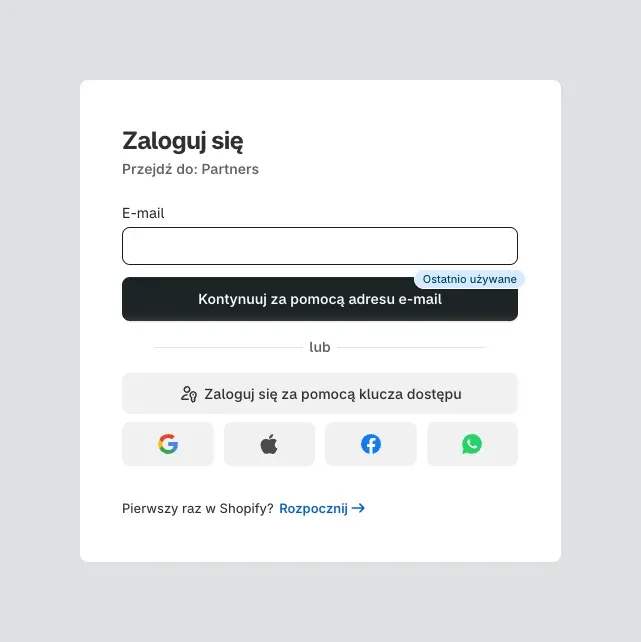
Od tej chwili agencja wchodzi do sklepu przez swoje konto na partners.shopify.com. Konto współpracownika nie wlicza się do limitu użytkowników w Twoim planie, a po zakończeniu projektu usuwasz je jednym kliknięciem. Historia działań zostaje w logach.
Jeśli dopiero rozważasz współpracę przy sklepie, zobacz, jak pracujemy jako agencja Shopify.
Logowanie klienta w sklepie Shopify – dlaczego nie ma hasła
Z punktu widzenia kupującego wszystko „jest Shopify”. Technicznie konto klienta to zupełnie inny mechanizm niż panel i nie ma z nim nic wspólnego, nawet jeśli w mailach czy w adresie strony pojawia się nazwa platformy.
Jak to działa dziś
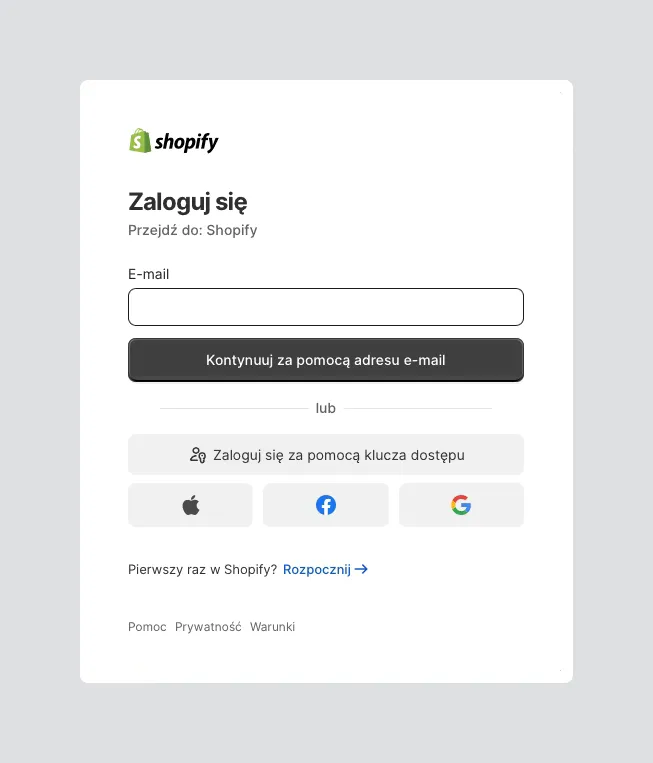
W aktualnej wersji kont klientów Shopify hasła po prostu nie ma. Klient wpisuje adres e-mail, dostaje jednorazowy 6-cyfrowy kod i po jego podaniu jest zalogowany. Może też wejść przez konto Shop, a sklep może dodatkowo włączyć logowanie przez Google lub Facebooka. Sesja potrafi trwać nawet 365 dni, więc przy kolejnych zakupach klient zwykle jest już zalogowany.
Stąd biorą się maile w stylu „nie mogę się zalogować, bo nie mam hasła”. Klient złożył zamówienie, nigdy nie zakładał konta ręcznie i szuka pola na hasło, którego nie ma. Konto powstało automatycznie razem z profilem klienta. W części sklepów wciąż działa starsza wersja kont (z klasycznym hasłem i resetem), więc zanim odpiszesz klientowi, sprawdź w Ustawienia → Konta klientów, z której wersji korzystasz.
Dlaczego klienci próbują logować się „do Shopify”
Nazwa Shopify pojawia się w stopkach wiadomości, w adresach i w wynikach wyszukiwania. To wystarczy, żeby klient wpisał w Google „shopify logowanie” i trafił na stronę logowania do panelu. Efekt? Komunikat, że konto nie istnieje, i przekonanie, że sklep jest zepsuty.
Rozwiązanie leży po Twojej stronie i jest tanie: widoczna ikona konta w nagłówku, jedno zdanie w mailu potwierdzającym („Status zamówienia sprawdzisz tutaj, zalogujesz się kodem z e-maila”) i krótka odpowiedź w FAQ. Dobrze opisane „Moje konto” ogranicza liczbę zapytań skuteczniej niż jakakolwiek automatyzacja.
Pamiętaj też, że konto klienta nie jest obowiązkowe. Wiele sklepów świadomie zostawia zakupy bez logowania, bo skraca to ścieżkę do zamówienia. O takich decyzjach piszemy szerzej w tekście o zaletach i wadach Shopify.
Nie możesz się zalogować do Shopify? Najczęstsze przyczyny i rozwiązania
Pierwsza myśl zwykle brzmi: „Shopify ma awarię”. Zdarza się to bardzo rzadko (stan usług sprawdzisz na shopifystatus.com). Zdecydowanie częściej winne jest jedno z poniższych.
Logujesz się w złym miejscu
Właściciel próbuje wejść przez formularz konta klienta, klient trafia na logowanie do panelu. Obie strony wyglądają oficjalnie, obie odpowiadają poprawnym komunikatem o błędzie. Co zrobić: wróć do ściągi na górze i sprawdź, który wiersz jest Twój.
Nie pamiętasz adresu sklepu
Przy kilku sklepach albo po dłuższej przerwie to częstsze, niż się wydaje. Co zrobić: zaloguj się przez shopify.com/login, a zobaczysz listę swoich sklepów. Jeśli nie pamiętasz nawet, na który e-mail było konto, Shopify ma stronę odzyskiwania sklepu: podajesz adres e-mail i dostajesz listę powiązanych z nim sklepów.
Reset hasła „nie przychodzi”
Klasyk. Co zrobić: sprawdź spam i to, czy wpisujesz dokładnie ten adres, na który założono konto. Link z wiadomości jest ważny 48 godzin, więc stary mail sprzed tygodnia już nie zadziała. I upewnij się, że resetujesz właściwy typ konta: klient sklepu w nowej wersji kont nie ma czego resetować, bo loguje się kodem.
Zgubiony telefon z uwierzytelnianiem dwuetapowym
Co zrobić: użyj zapasowej metody albo kodów odzyskiwania, które Shopify dał Ci przy włączaniu 2FA (plik shopify_recovery_codes.txt, warto go teraz poszukać). Jeśli nie masz ani jednego, ani drugiego, zostaje procedura odzyskiwania konta na accounts.shopify.com, a ta wymaga potwierdzenia tożsamości i trwa.
Hasło działa, ale „wszystko jest zablokowane”
Konto pracownika ma ograniczone uprawnienia. Co zrobić: poproś właściciela o rozszerzenie roli. Support Shopify tego za niego nie zrobi.
„Wczoraj działało”
Najczęściej oznacza, że ktoś zmienił hasło, cofnął dostęp, sklep został wstrzymany przez nieopłaconą fakturę albo właściciel się zmienił. Co zrobić: zapytaj właściciela sklepu, zanim zaczniesz resetować cokolwiek na własną rękę.
Właściciel odszedł i nikt nie ma dostępu
Najtrudniejszy scenariusz: sklep założył były wspólnik, pracownik albo poprzednia agencja i tylko on jest właścicielem konta. Co zrobić: własność sklepu może przekazać wyłącznie obecny właściciel. Jeśli to niemożliwe, zostaje kontakt z supportem Shopify i udowodnienie prawa do sklepu. Dlatego konto właściciela zawsze powinno należeć do firmy, na firmowym adresie e-mail, a nie do osoby, która akurat konfigurowała sklep.
Bezpieczne logowanie do Shopify – minimum, które robi różnicę
Logowanie to punkt styku z pieniędzmi, danymi klientów i historią sprzedaży. Nie potrzebujesz polityki bezpieczeństwa na dwadzieścia stron. Wystarczą trzy nawyki.
- Uwierzytelnianie dwuetapowe lub passkey na każdym koncie z dostępem do panelu. Chroni sklep nawet wtedy, gdy hasło wycieknie. Po kilku dniach przestajesz o nim myśleć;
- Uprawnienia szyte na zadanie. Każdy widzi tyle, ile potrzebuje. Dostęp tymczasowy ma być naprawdę tymczasowy;
- Przegląd listy użytkowników raz na kwartał. Agencja sprzed dwóch lat, freelancer od jednej poprawki, były pracownik. Lista użytkowników w panelu nie powinna być niespodzianką.
To nie jest brak zaufania. To porządek.
A kiedy logowanie staje się sygnałem ostrzegawczym? Gdy nikt nie ma pewności, kto jest właścicielem sklepu, hasła krążą po komunikatorach, a problemy z dostępem wracają co miesiąc. Wtedy zwykle nie chodzi o jedno konto, tylko o to, że zaplecze sklepu urosło szybciej niż porządek wokół niego. Podobnie bywa przy większej zmianie, takiej jak migracja z WooCommerce na Shopify czy przejście na Shopify Plus: to dobry moment, żeby dostępy poukładać od zera.
Logowanie do Shopify bez nieporozumień – jak pomagamy to poukładać
Logowanie do Shopify rzadko bywa realnym problemem technicznym. Prawie zawsze chodzi o miejsce, typ konta albo uprawnienia. Panel to jedno, konto klienta to drugie, dostęp agencji to trzecie, i dopóki te role się nie mieszają, wszystko działa.
Gdy przejmujemy opiekę nad sklepem, zaczynamy właśnie od tego: kto jest właścicielem, kto ma dostęp i po co, jak logują się klienci i co widzą w mailach. Zwykle to godzina pracy, która oszczędza dziesiątki wiadomości w skrzynce obsługi. Jeśli chcesz, żebyśmy spojrzeli na to razem, porozmawiajmy. Bez presji.
Gdy każdy wie, gdzie i po co się loguje, Shopify przestaje być źródłem nieporozumień, a zaczyna być po prostu narzędziem, które robi swoją robotę.
Powiązane artykuły